Облік МШП
Облік МШП (малоцінних та швидкозношуваних предметів) призначений для реєстрації, контролю руху та списання таких предметів у бухгалтерському обліку. Ця інструкція допоможе швидко освоїти роботу з документами, пов’язаними з МШП, та правильно відображати їх у системі
Загальні налаштування
Для початку роботи з МШП необхідно ввімкнути даний функціонал в загальних налаштуваннях бухобліку.
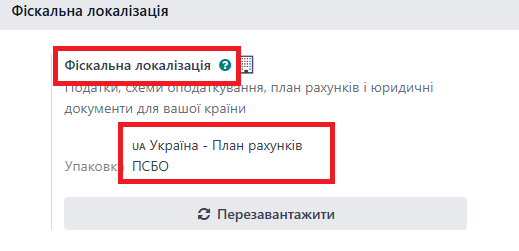
Зверніть увагу! Функціонал обліку МШП доступний тільки при встановленні фіскальної локалізації Україна - План Рахунків ПСБО
Для активації функціоналу Обліку МШП перейдіть в Загальні налаштування бухобліку та поставте галочку у розділі МШП, "Дозволити використовувати операції з МШП" та збережіть налаштування.
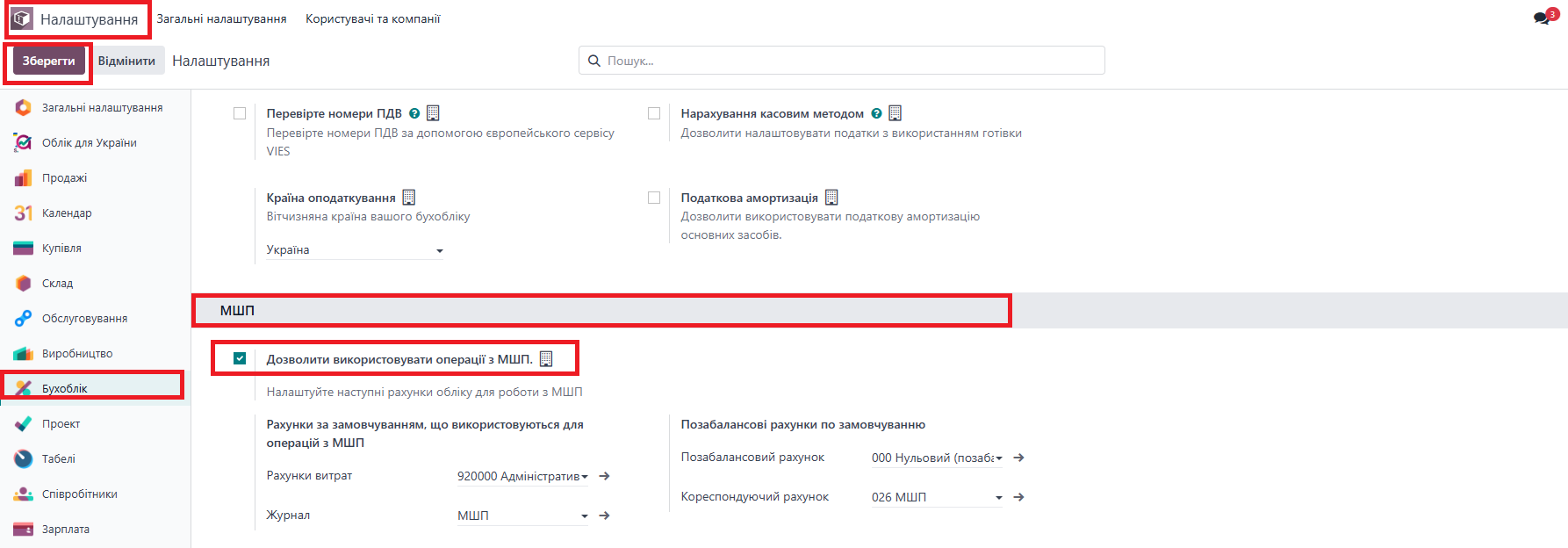
В системі автоматично створяться необхідні рахунки, журнали та складські маршрути для роботи з МШП. Рахунки ви можете їх побачити в секції МШП, та при необхідності змінити їх.
Такі налаштування потрібно зробити в розрізі кожної компанії (якщо їх у Вас кілька), для якої планується використання функціоналу обліку МШП.
Створення товару МШП
Наступним кроком потрібно створити Товар, що буде використовуватися в операціях з МШП.
Для цього перейдіть в Меню Склад>Товари та натисніть "Новий". Вам відкриється картка товару, заповніть усі необхідні дані. Для того, щоб даний товар міг використовуватися в операціях з МШП, потрібно поставити галку в чекбоксі МШП. Після цього, автоматично буде заповнена категорія товару, де будуть прописані рахунки для обліку МШП. Якщо Вам потрібно змінити їх, Ви можете зробити це безпосередньо в цій категорії, або створити та використати іншу категорію, система це дозволяє.
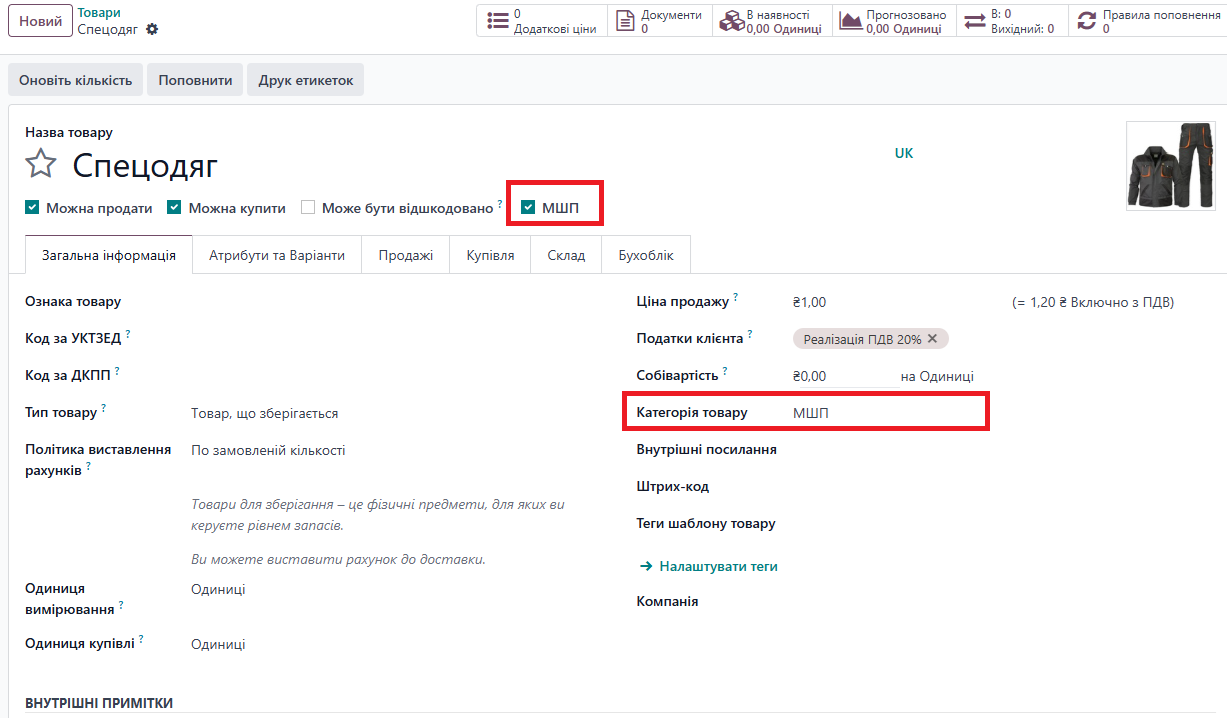
По замовчуванню категорія МШП має наступні налаштування:
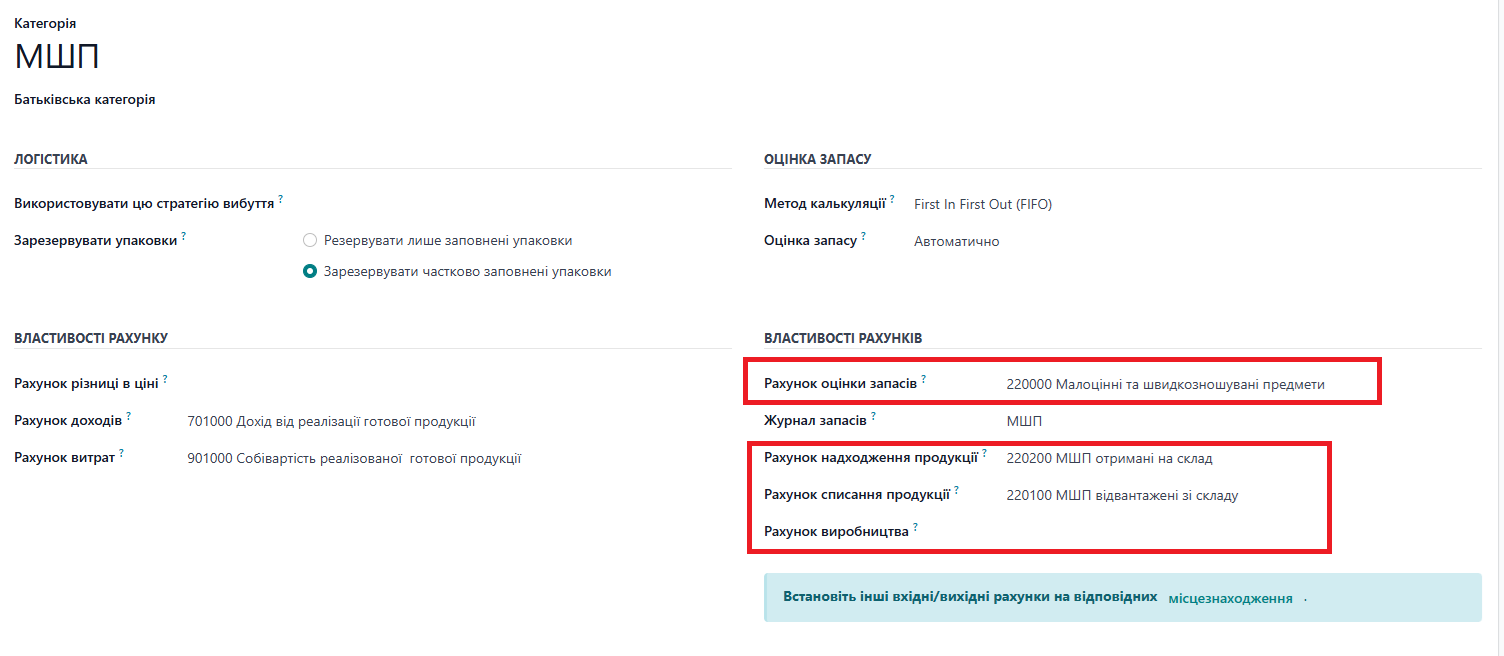
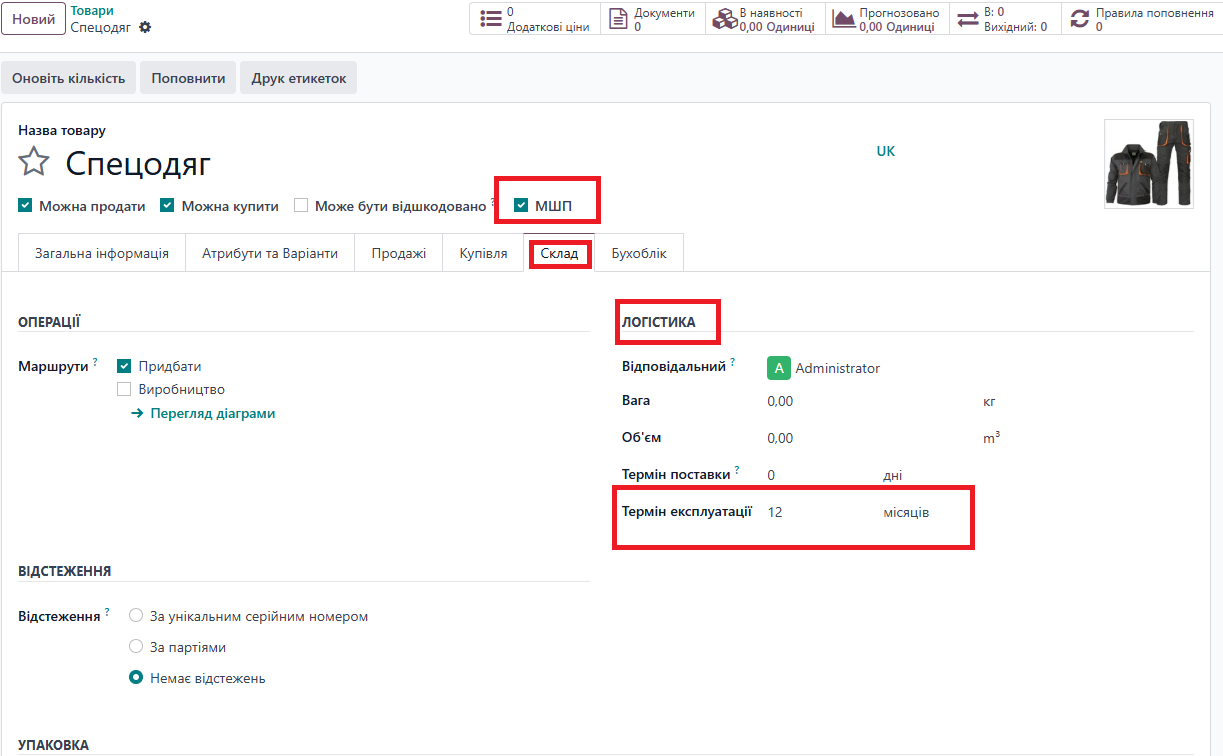
Також, якщо в товарі активна галочка МШП, на вкладці Склад у розділі логістика автоматично з'являється поле Термін експлуатації (МШП), де автоматично проставляється 12 місяців. При потребі це значення можна змінити, залежно від конкретного товару, що відноситься до МШП.
Налаштування рахунків списання на картках співробітників
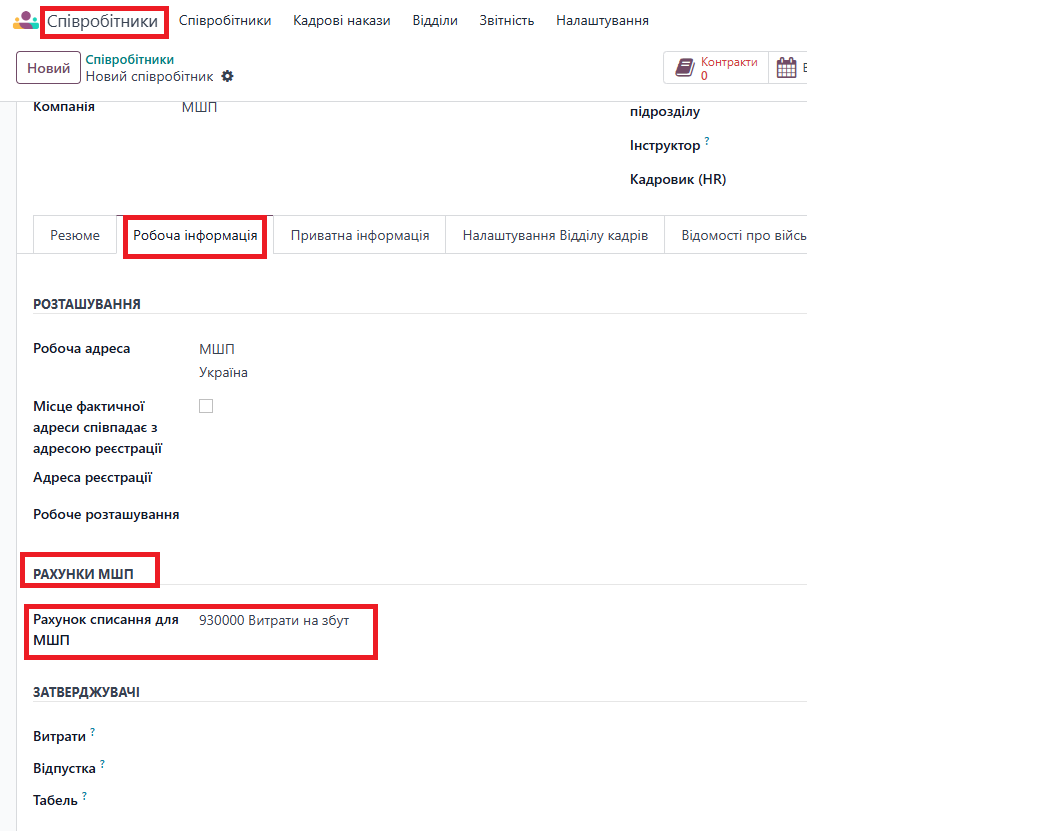
В системі існує основне налаштування рахунку списання МШП, і воно знаходиться в загальних налаштуваннях бухобліку, розділ МШП. Але бувають випадки, коли необхідно вказати рахунок списання для конкретного співробітника. Щоб зробити це, потрібно зайти в меню Співробітники, знайти картку відповідного співробітника і перейти на вкладку Робоча інформація>Рахунки МШП і обрати Рахунок списання для МШП з випадаючого списку плану рахунків.
Коли усі основні налаштування зроблені, можна переходити безпосередньо до операції з МШП.
Купівля МШП
Купівля МШП в системі нічим не відрізняється від звичайної купівлі товару, і здійснюється стандартним способом через меню Купівля.
Введення МШП в експлуатацію
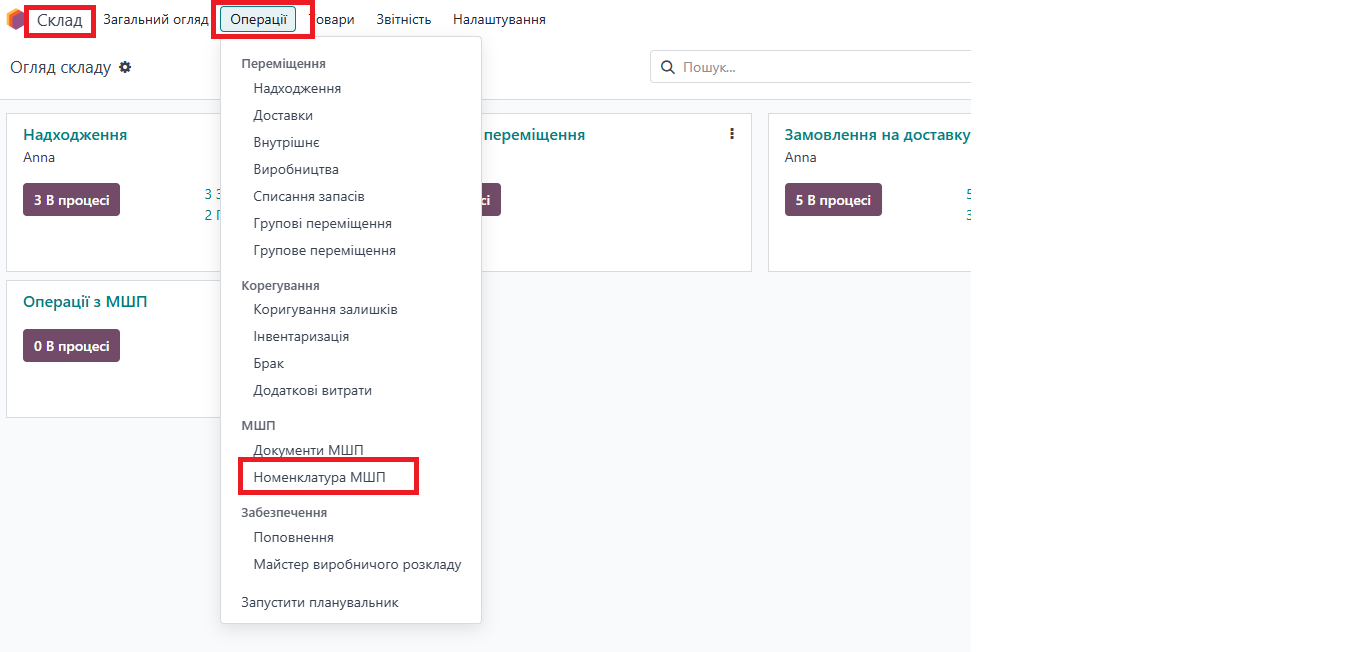
Для того, щоб відобразити в системі операцію з введення МШП в експлуатацію потрібно зайти в меню Бухоблік>МШП>Документи МШП
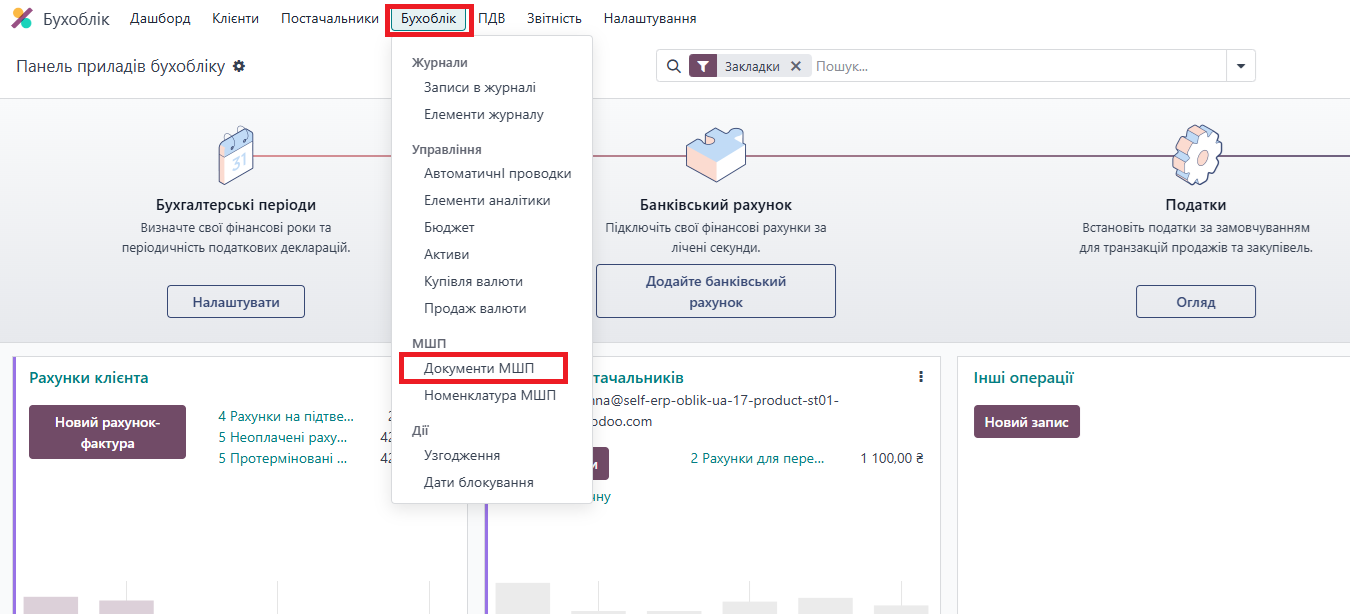
або в меню Склад >Операції>МШП>Документи МШП
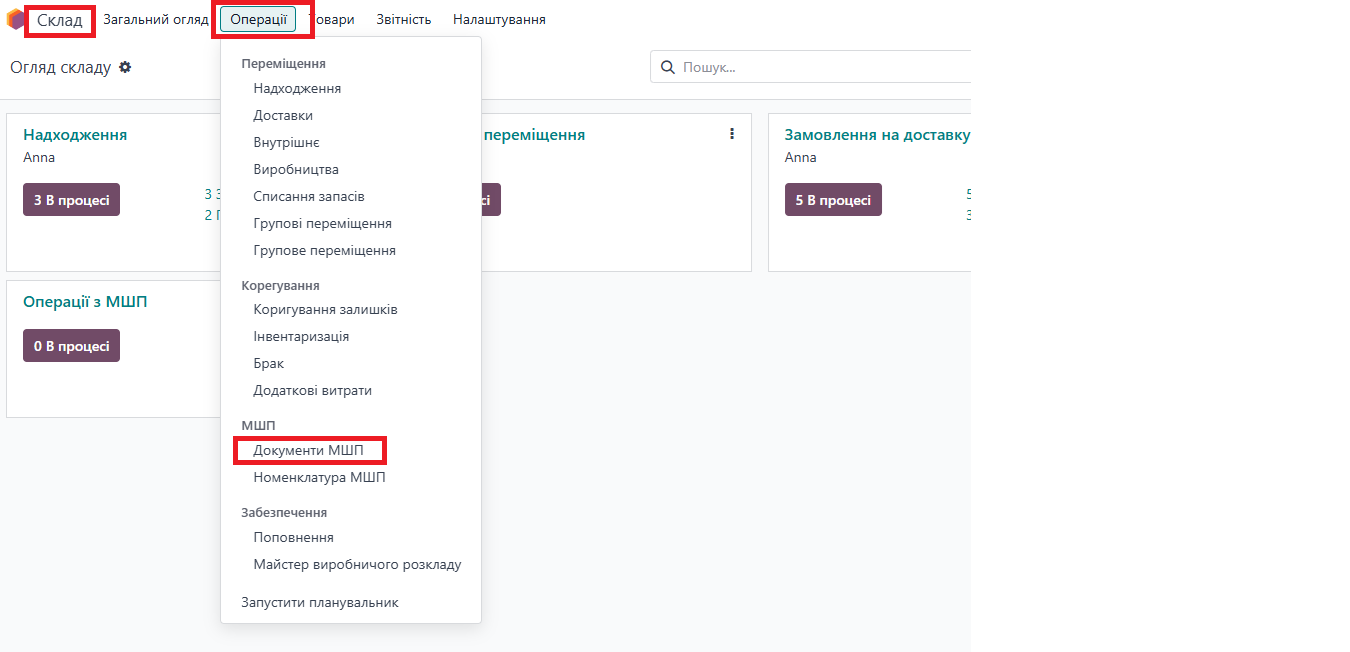
Після натиснення на пункт меню Документи МШП, якщо в системі були раніше створені документи, то Ви побачите список цих документів, якщо ні - то порожній список і кнопку Новий
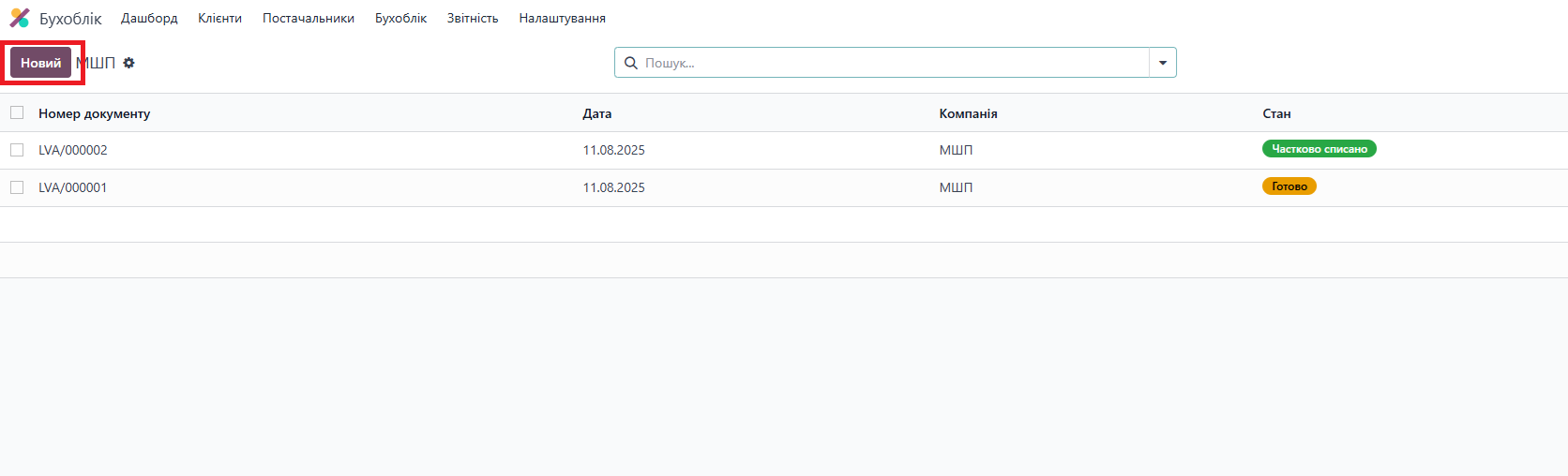
При натисненні на кнопку Новий Вам відкриється новий документ Операції з МШП.
Для того, щоб ввести МШП в експлуатацію Вам потрібно заповнити наступні поля:
Шапка документа
Дата
📅 Дата створення/оформлення документа. Використовується для обліку та відображення операції в потрібному періоді.
Склад
📦 Склад або комірка (Розташування), з якої списуються/видаються МШП
Перенесення залишків (чекбокс)
🔄 Ознака, що операція виконується для перенесення залишків МШП (по замовчуванню неактивна, функціонал описаний нижче)
Таблична частина "Номенклатура"
Товар
📦 Найменування МШП, яке видається або списується (наприклад, спецодяг, інструмент - обирається зі списку товарів, що мають галку МШП).
Відповідальний
👤 Співробітник, за яким закріплюється МШП.
Кількість
🔢 Загальна кількість МШП, яка видається/списується.
Кількість до закриття
🔍Відображає кількість, яка зараз перебуває у відповідального, і яку можна ще списати
Одиниці виміру.
📏 Одиниця вимірювання для МШП (шт., комплект, пара тощо - заповнюється автоматично з картки товару)
Термін експлуатації (місяців)
⏳ Кількість місяців, протягом яких МШП вважається придатним до використання (використовується для автоматичного розрахунку кінцевої дати експлуатації, заповнюється автоматично з картки товару МШП, доступна до редагування).
Кінцева дата експлуатації
📅 Автоматично розраховується на основі дати видачі (Дата документу) + термін експлуатації.
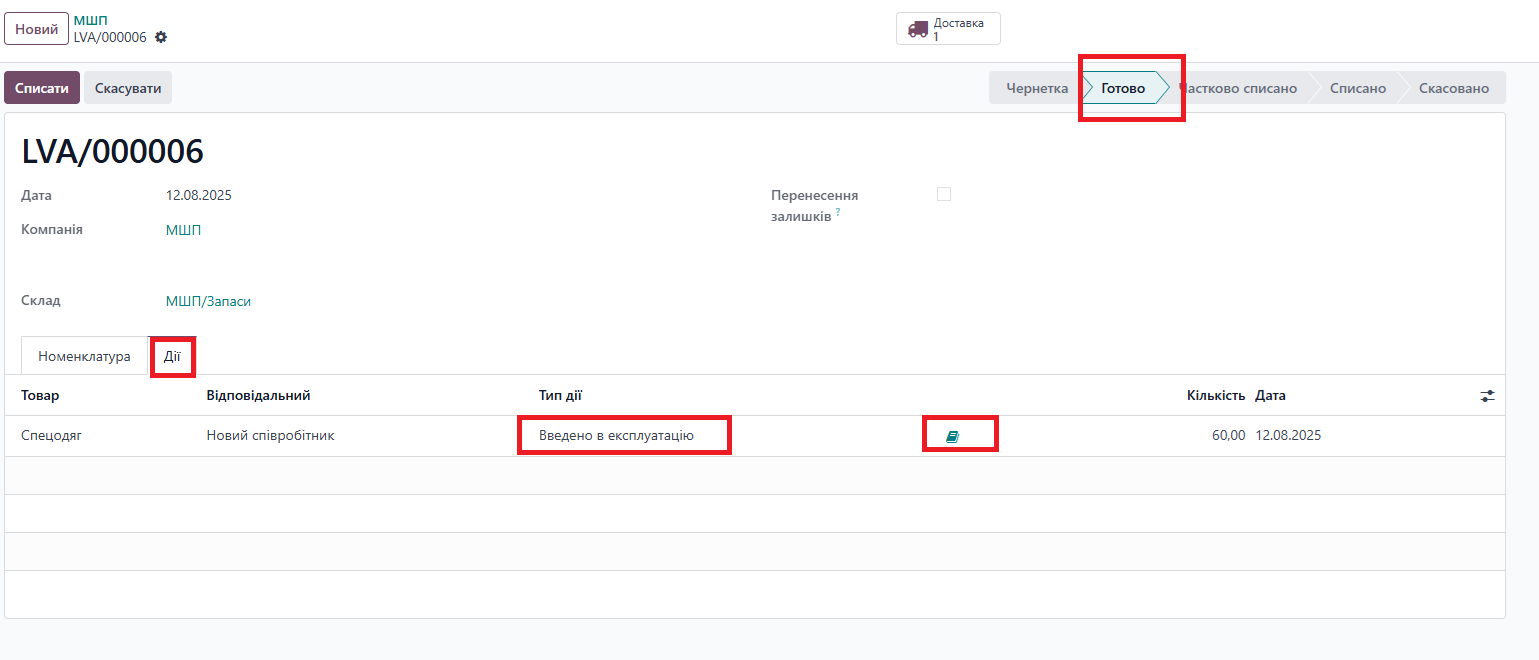
Після заповнення усіх полів, щоб ввести МШП в експлуатацію потрібно натиснути кнопку "Затвердити"
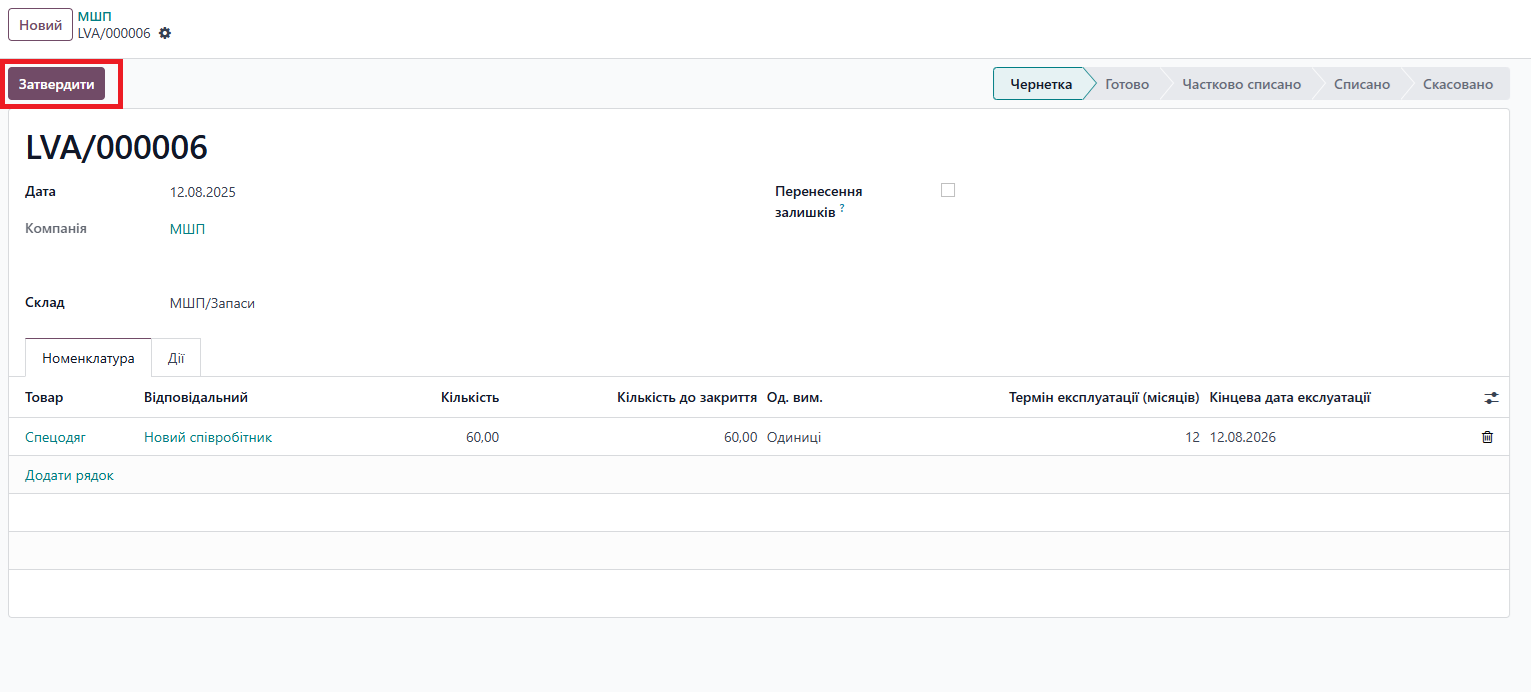
Після чого документ зі стану Чернетки переходить в стан Готово, та відбуваються наступні дії:
- Автоматично створюється і підтверджується складське переміщення і товар МШП кількісно списується зі складу
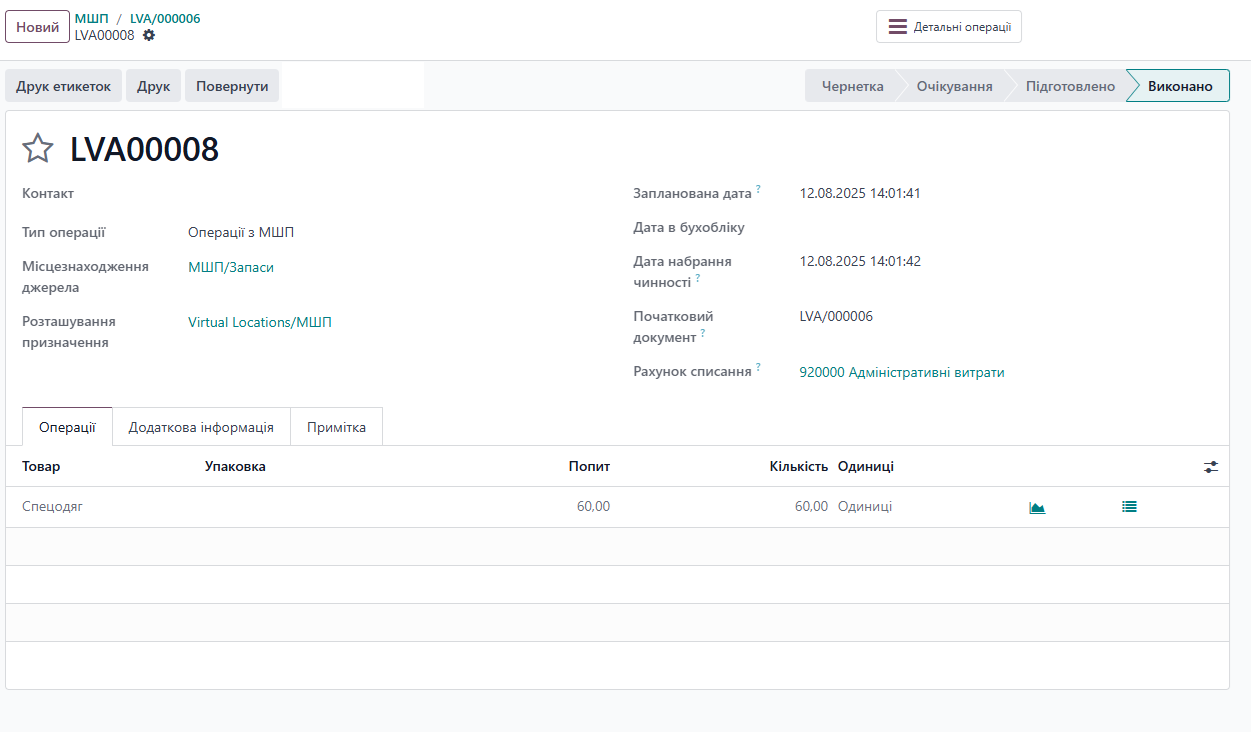
- Створюються бухгалтерські записи, а саме:
Дт 920000
КТ 220000
та
Дт 026 МШП
Кт 000 Нульовий (позабалансовий рахунок)
Ці бухгалтерські проведення можна переглянути на вкладці Дії, натиснувши на знак книги
Скасування документу
Якщо Ви зрозуміли, що оформили документ на введення МШП в експлуатації не вірно, в системі є можливість скасувати такий документ, натиснувши кнопку Скасувати. При цьому відбудеться кількісне повернення товарів на склад, а також скасуються (сторнуються) бухгалтерські проведення.
Зверніть увагу! Скасований документ не можливо повернути в стан Чернетки.
Проте, варто зазначити, що процес скасування документу спрацює коректно лише в тому випадку, якщо Ви одночасно вводите в експлуатацію усю партію товару МШП, що є на складі. (Це пов'язано з особливістю системи, і використанням облікової політики складу).
Інакше, ВКРАЙ НЕ РЕКОМЕНДОВАНО СКАСОВУВАТИ документ Операції з МШП, оскільки це може призвести до неправильного відображення ціни цього товару, при наступному введенні його в експлуатацію.
Для контролю таких випадків, в системі було закладено механізм сповіщення, коли скасування документу є небажаним. Він виглядає наступним чином:
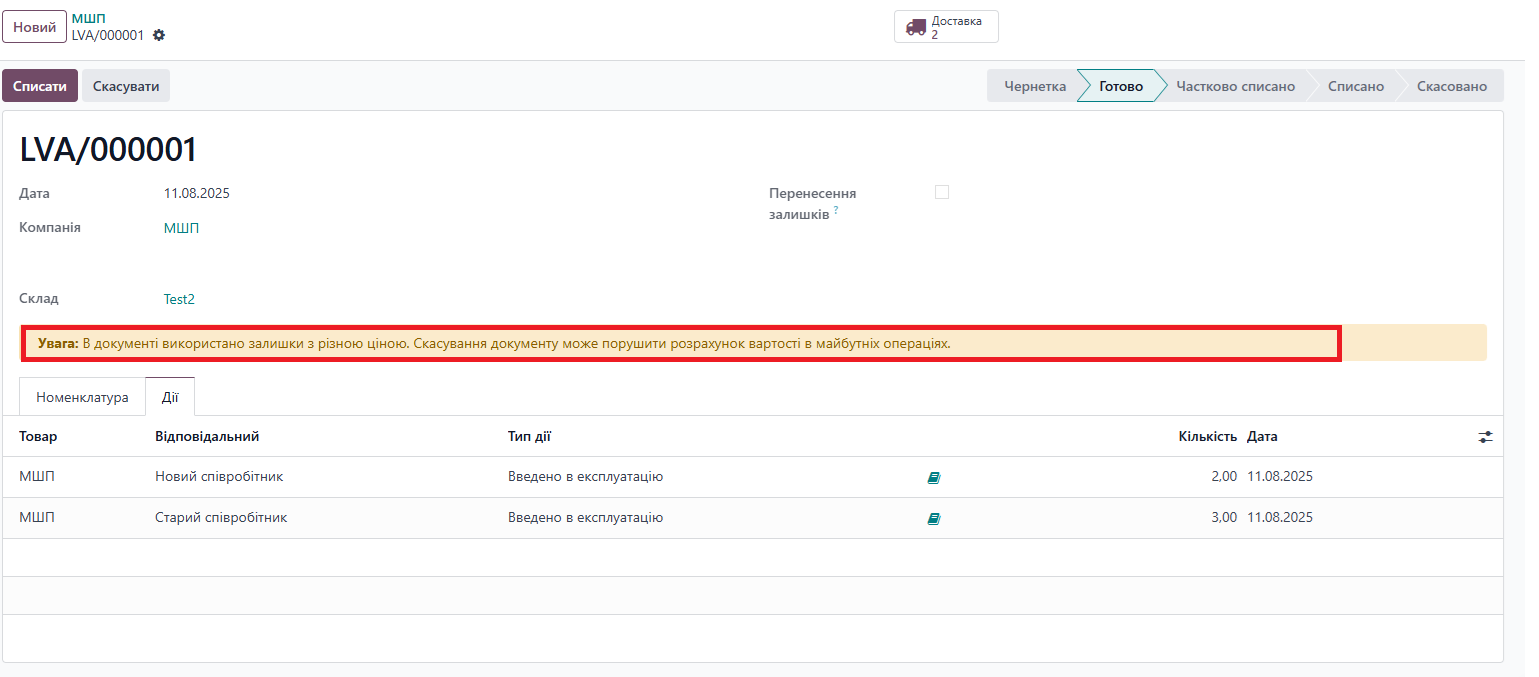
В таких документах, ВКРАЙ ВАЖЛИВО перевіряти правильність заповнення документа ДО натиснення кнопки Затвердити, оскільки Скасування такого документа може бути не коректним.
Якщо все ж таки, Ви захочете скасувати такий документ, то при натисненні на кнопку Скасувати, система ще раз повідомить Вас про можливість некоректності цієї операції. Подальші дії на відповідальності користувача, через те, що при такому сценарії доведеться вручну скоригувати вартість товару МШП, що небажано.
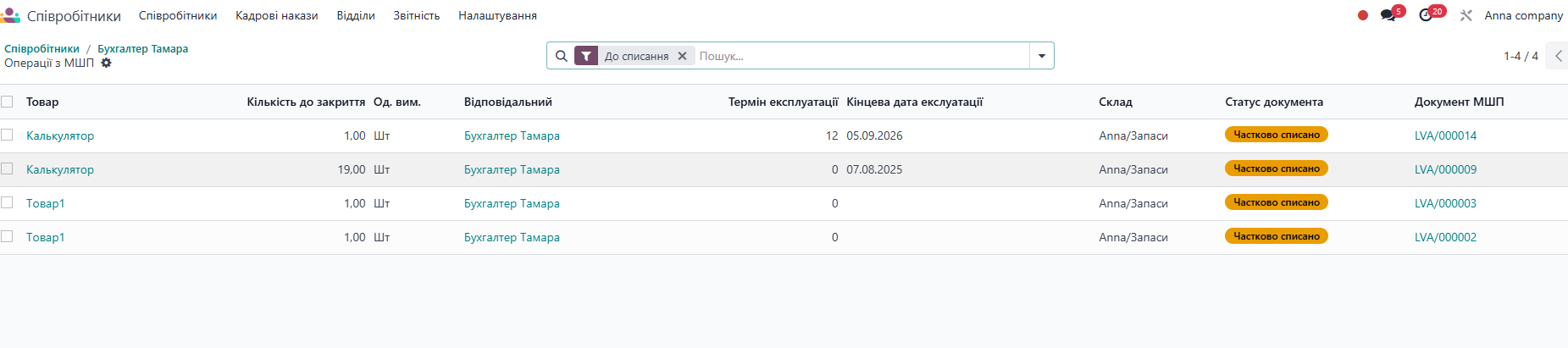
Меню Номенклатура МШП
Для зручності перегляду товарів МШП, що вже включені в документи "Операції з МШП", було додано пункт меню "Номенклатура МШП". Він знаходиться за таким маршрутом Бухоблік>МШП>Документи МШП або Склад >Операції>МШП>Документи МШП
Перейшовши в це меню, по замовчуванню всі товари МШП, будуть зруповані по відповідальній особі
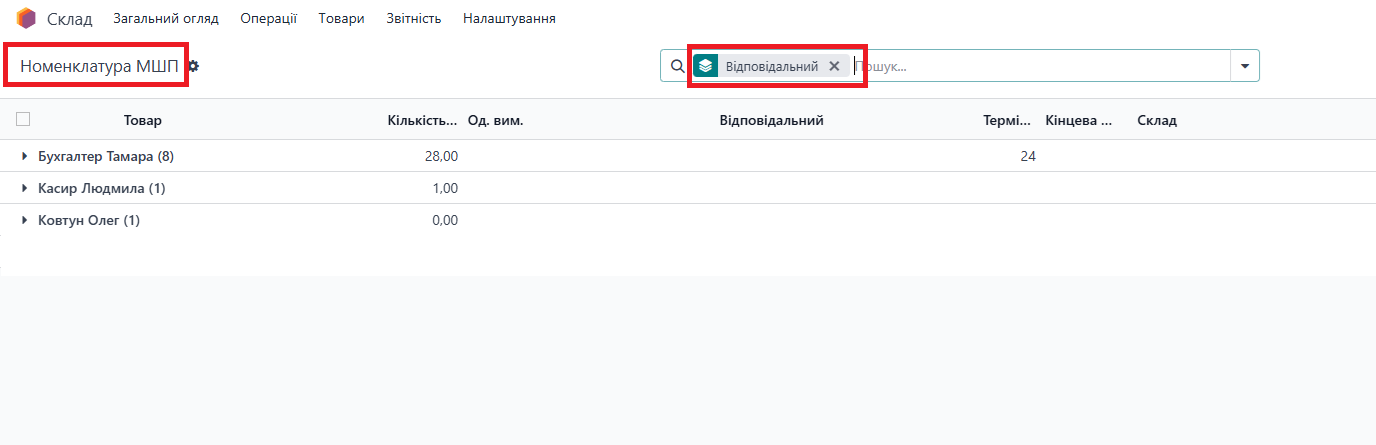
Якщо прибрати фільтр по відповідальній особі, то відкриється список з усіх товарів, що були включені в документи Операції з МШП, з необхідною інформацією по кожному товару, статусом самого документу, та можливістю перейти з товару в докумет, що включає його.
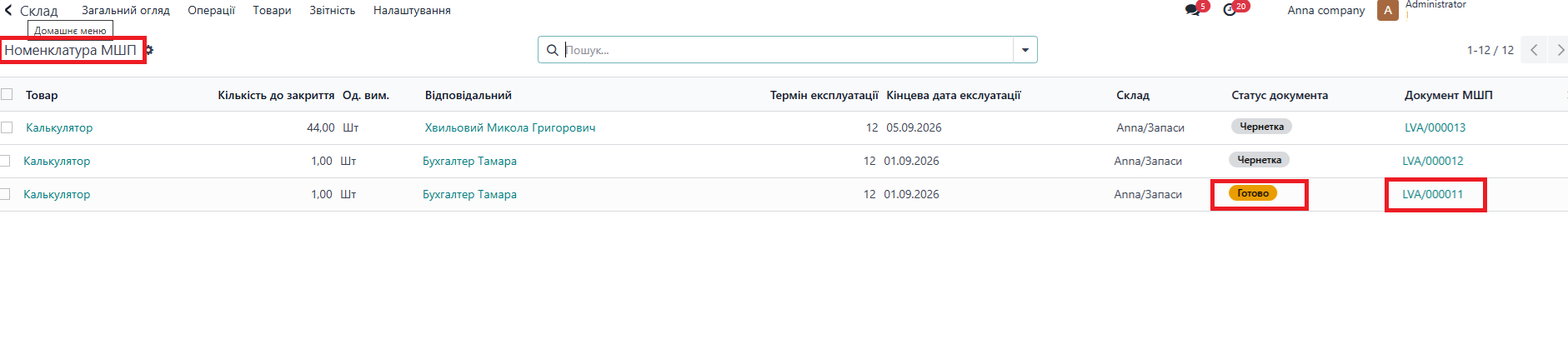
Також, для зручності користувачів, є можливість фільтрувати та групувати товари, за певними параметрами. Окремо, було додано фільтр "До списання" , що показує усі товари, які ще потребують списання.

Також, з даного меню, можливі такі групові операції як Переміщення між відповідальними особами та Списання МШП. Детальніше це описано нижче у відповідних пунктах.
Передача МШП іншій матеріально-відповідальній особі
У процесі господарської діяльності підприємства часто виникає потреба у передачі малоцінних та швидкозношуваних предметів (МШП) від однієї матеріально відповідальної особи іншій. Така операція забезпечує належний облік руху активів та контроль за їх використанням.
Для того, щоб зробити це в системі є два шляхи:
- Безпосередньо з документа Операції з МШП
- Зі списку номенклатури МШП
Розглянемо обидва ці варіанти
Передача МШП іншій матеріально-відповідальній особі з документу Операції з МШП
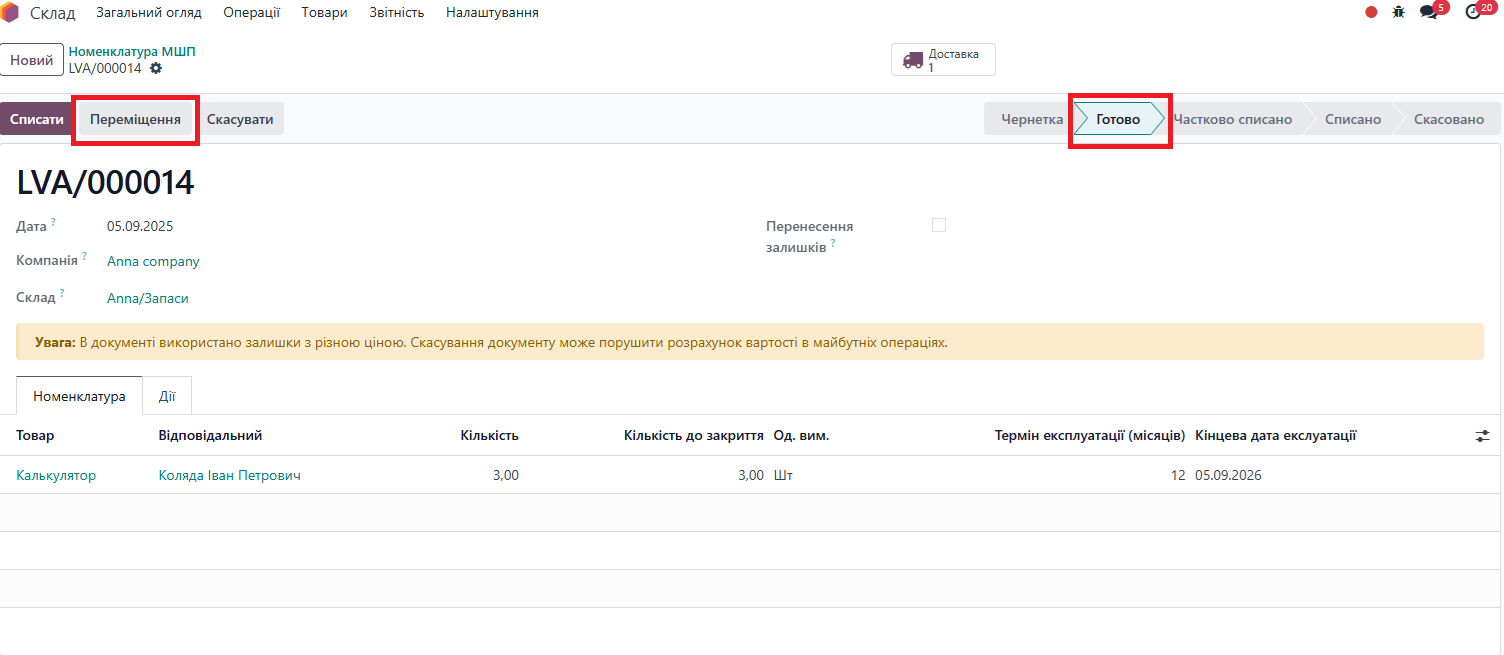
Відкрийте в документ МШП, що є в статусі "Готово" або "Частково списано", та написніть кнопку Переміщення.
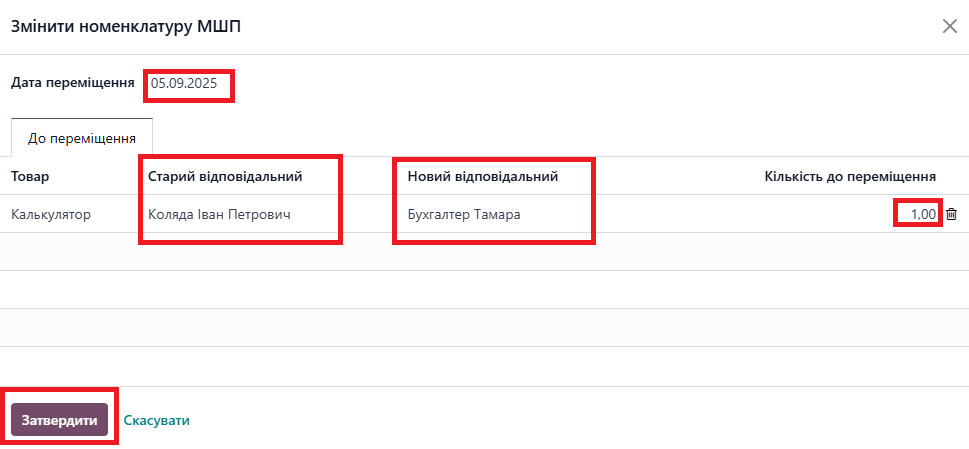
Після цього з'являється вспиливаюче вікно, в якому не обхідно заповнити Дату переміщення на іншу відповідальну особу, нового відповідального та кількість товару до переміщення, та натиснути кнопку Затвердити.
Після цього в системі буде створено бухгалтерський запис (Ви можете переглянути його на вкладці Дії):
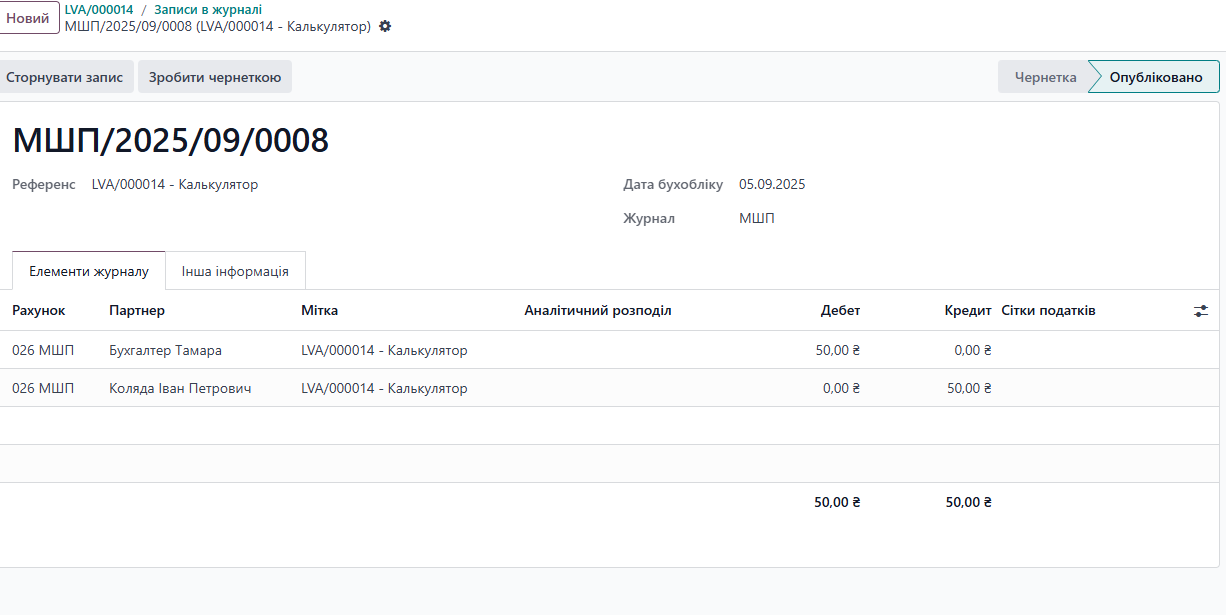
А також перахована кількість МШП на відповідальному, з якого було передано МШП, а і додано нового відповідального в табличну частину документу.
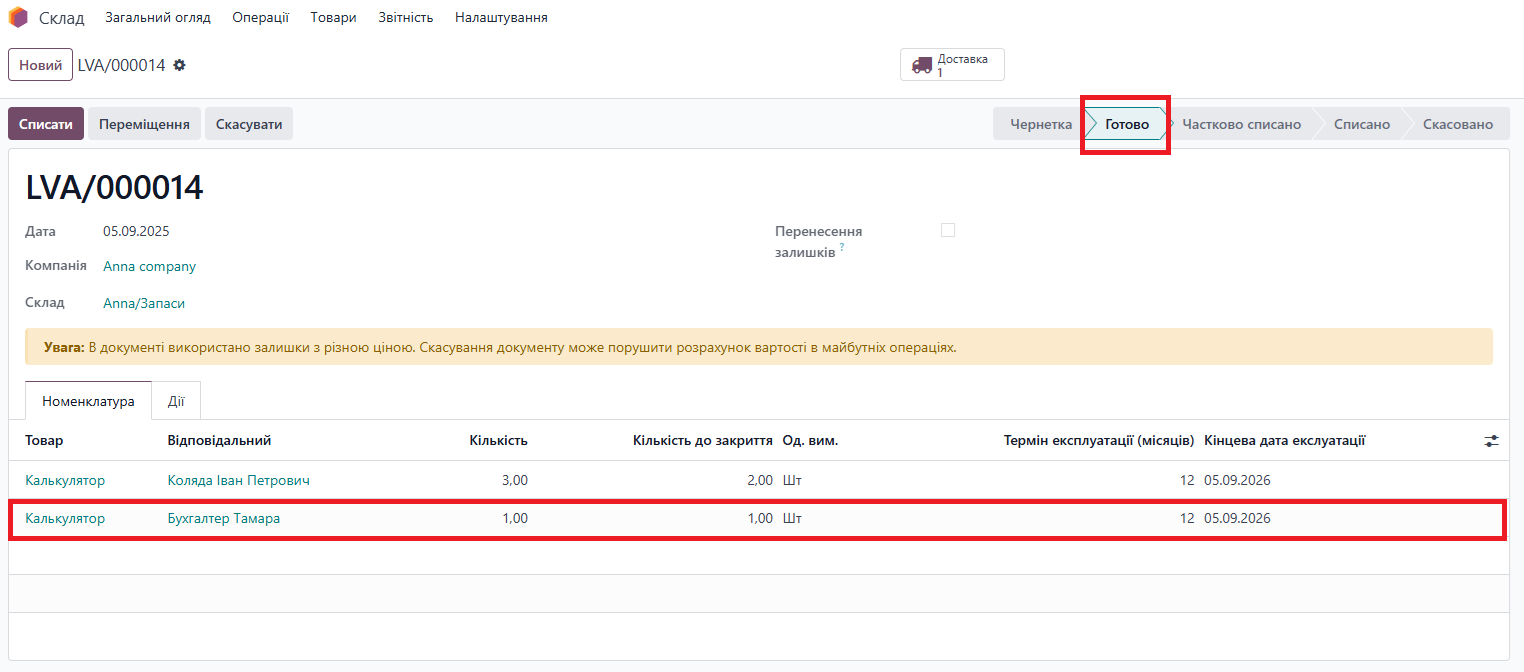
Передача МШП іншій матеріально-відповідальній особі зі списку номенклатури МШП (масова дія)
В системі є можливість переміщення МШП на іншу відповідальну особу, в тому числі масово, зі списку номенклатури МШП.
Перейдіть у меню Номенклатура МШП, оберіть кілька документів, що мають статуси Готово або Частково списано та через Дію оберіть пункт меню Змінити відповідального
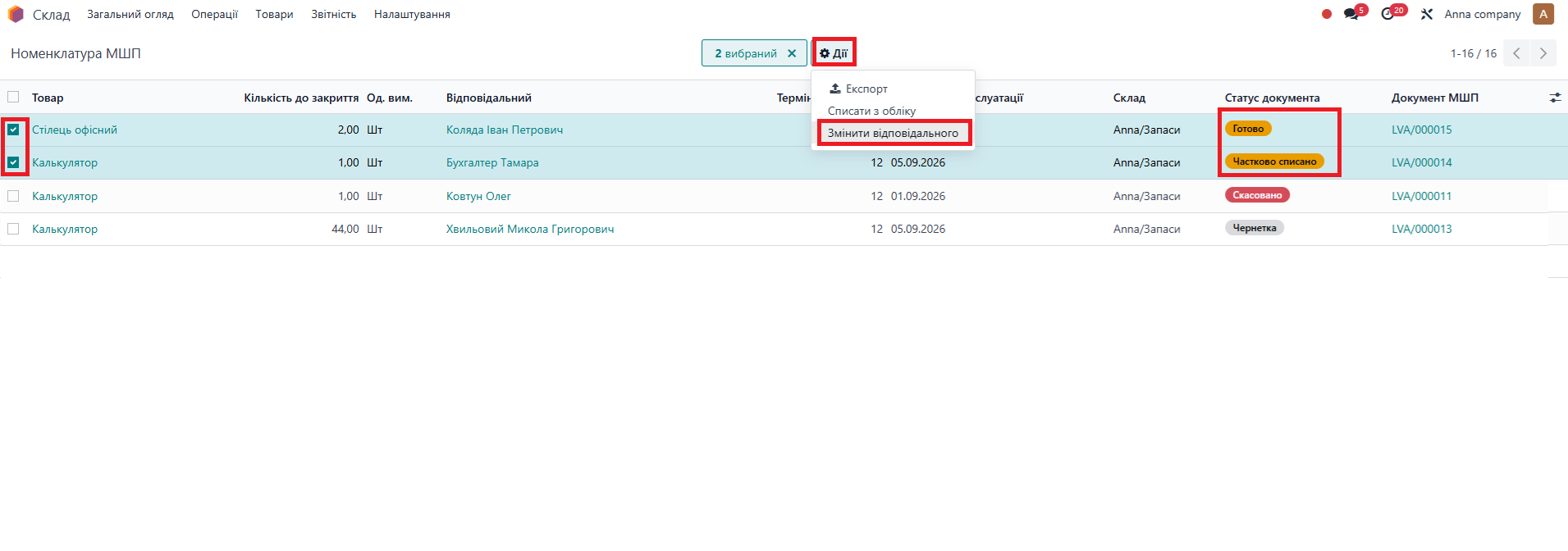
Далі з'являється візард, аналогічний описаному вище, порядок дій такий же, як і при створенні переміщення з документу Операції з МШП.
Списання МШП
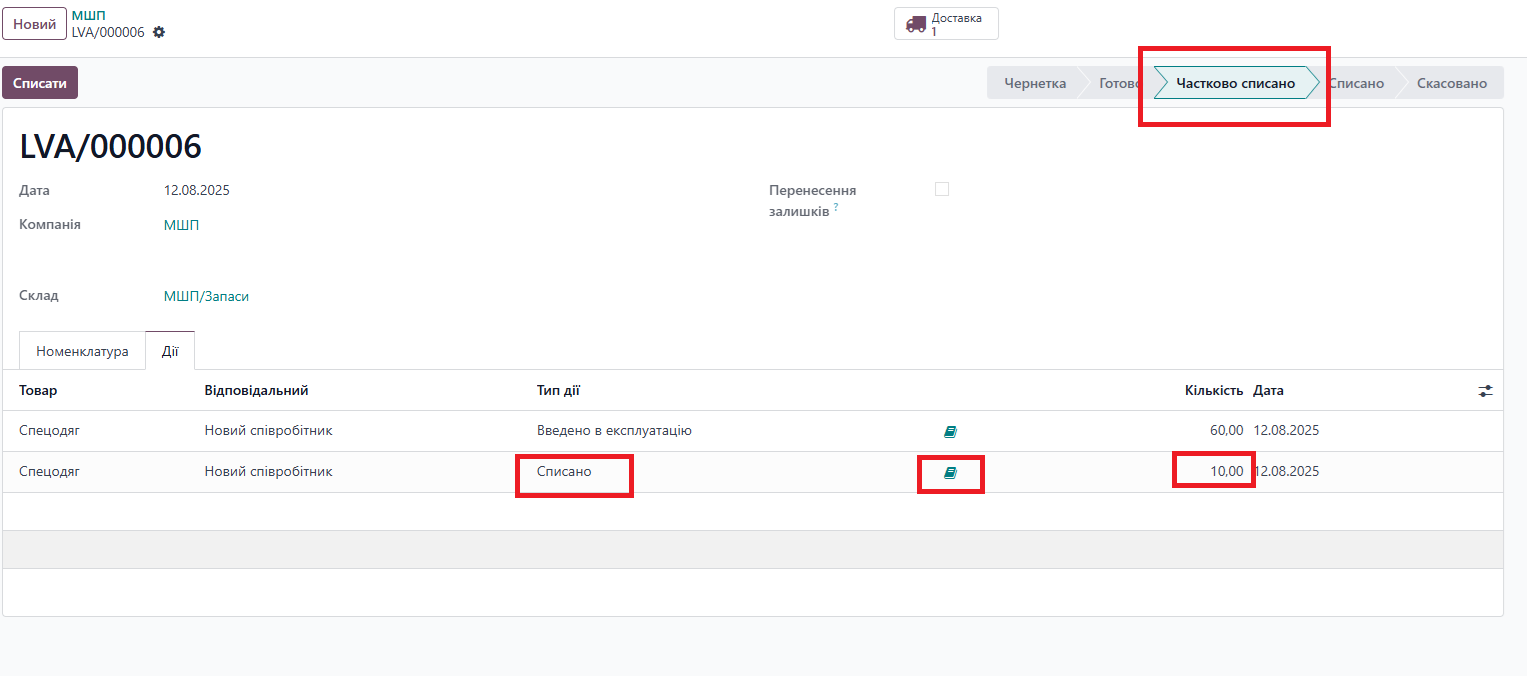
Для списання МШП з позабалансового рахунку потрібно натиснути кнопку Списати
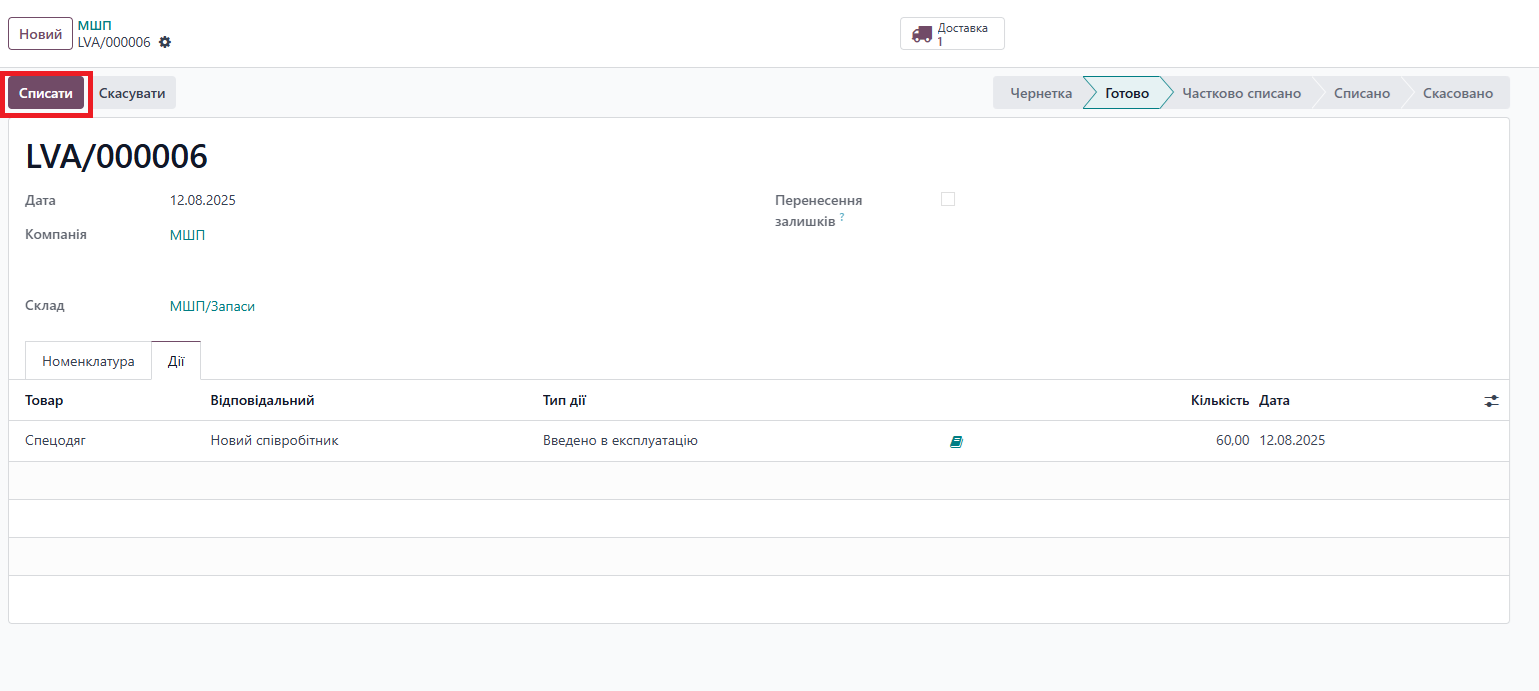
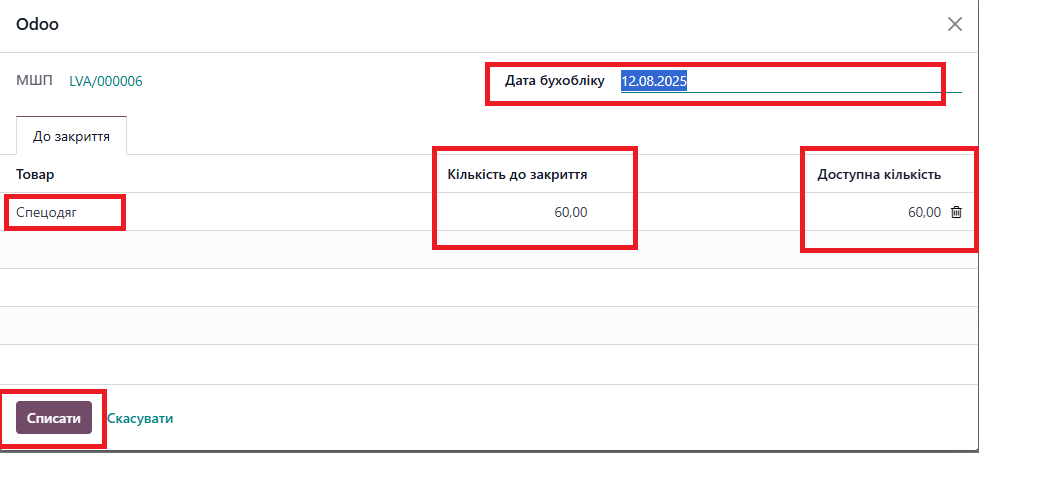
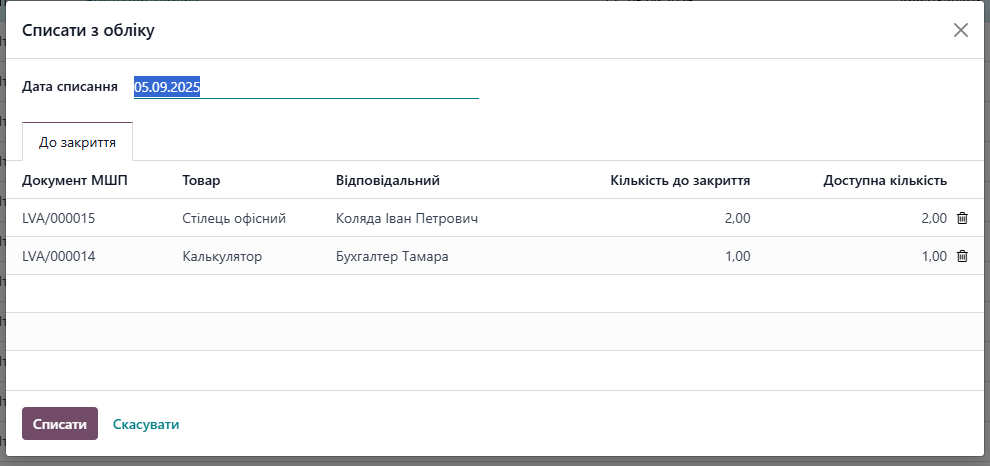
Далі Вам відкриється візард, де потрібно буде заповнити наступні поля:
- Дата бухобліку
- Товар(підтягнеться автоматично)
- Кількість до закриття - вкажіть кількість, яку необхідно списати)
- Доступна кількість - заповниться автоматично з документом (максимальна кількість, яку можна списати)
Далі натисніть кнопку Списати. Якщо Ви вказали не повну кількість товарів, то документ перейде у статус Частково списано, якщо усю кількість - то в Списано, і в бухобліку створяться відповідні проведення, які можна переглянути на владці Дії. (ДТ 0000 КТ 026)
Масове списання МШП
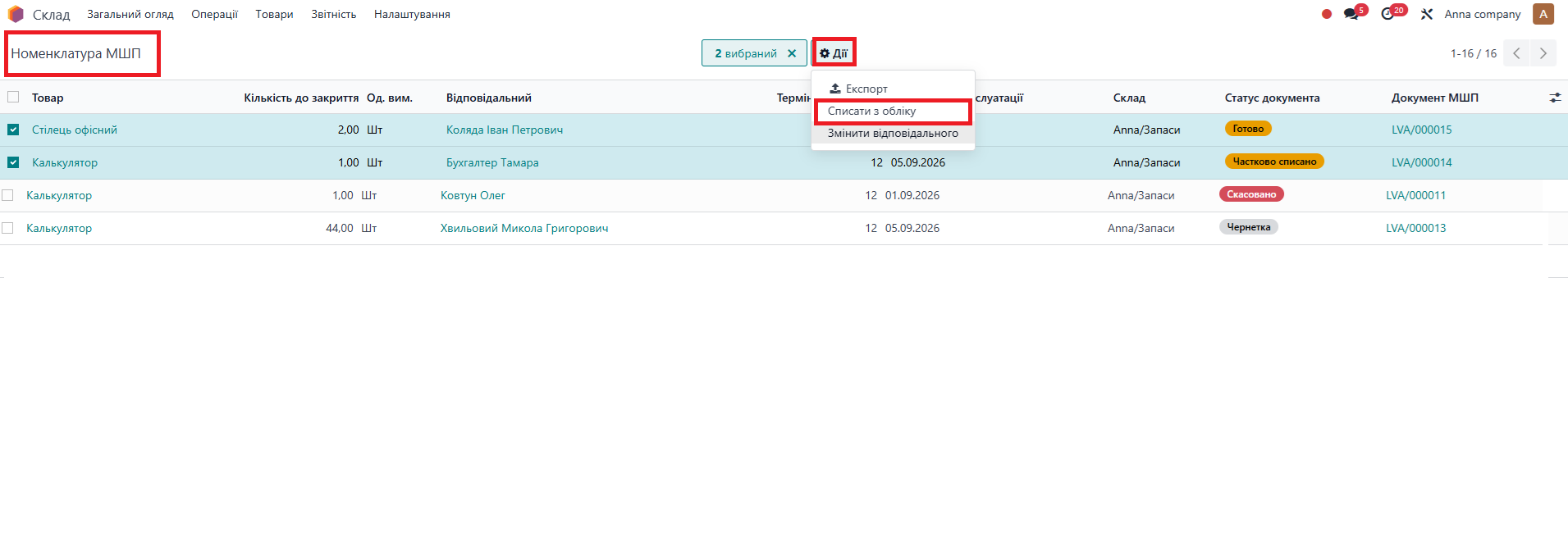
Для зручності користувача в системі є можливість масово списувати МШП з позабалансового рахунку.
Перейдіть у меню Номенклатура МШП, оберіть кілька документів, що мають статуси Готово або Частково списано та через Дію оберіть пункт меню Списати з обліку
Далі з'являється вспливаюче вікно, в якому необхідно вказати кількість товару МШП для списання. Подальші дії аналогічні до списання МШП з документу
Внесення початкових залишків
В разі, коли потрібно внести початкові залишки по МШП та їх відповідальним, система дозволяє зробити це швидко і зручно.
Для цього потрібно створити новий документ, поставити галочку ПЕРЕНЕСЕННЯ ЗАЛИШКІВ
Далі, заповнити документ, як зазвичай, за виключенням того, що на кожний товар слід внести ціну(поле ціна за одиницю). Далі натискаємо кнопку Затвердити. В системі створюються відповідні бухгалтерські записи, які можна переглянути на вкладці Дії. (ДТ 026 КТ 0000)
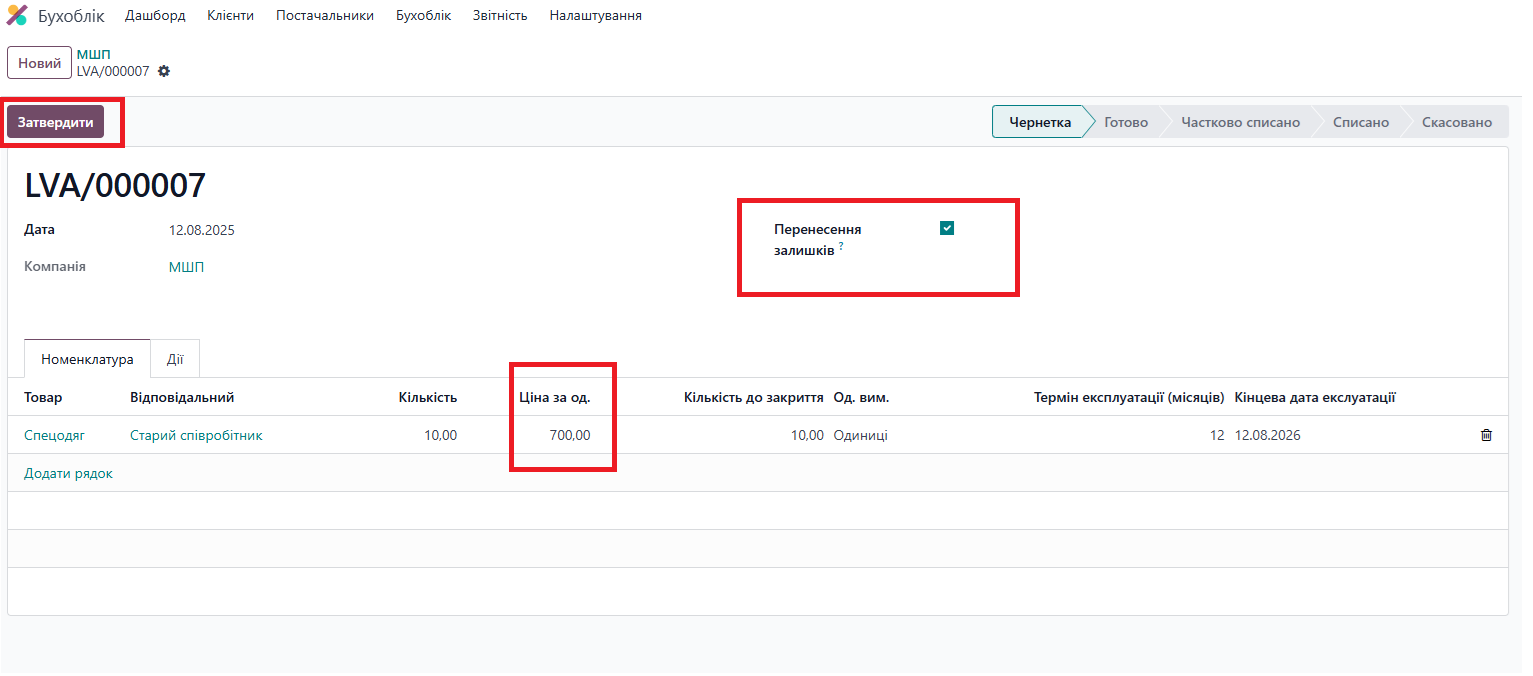
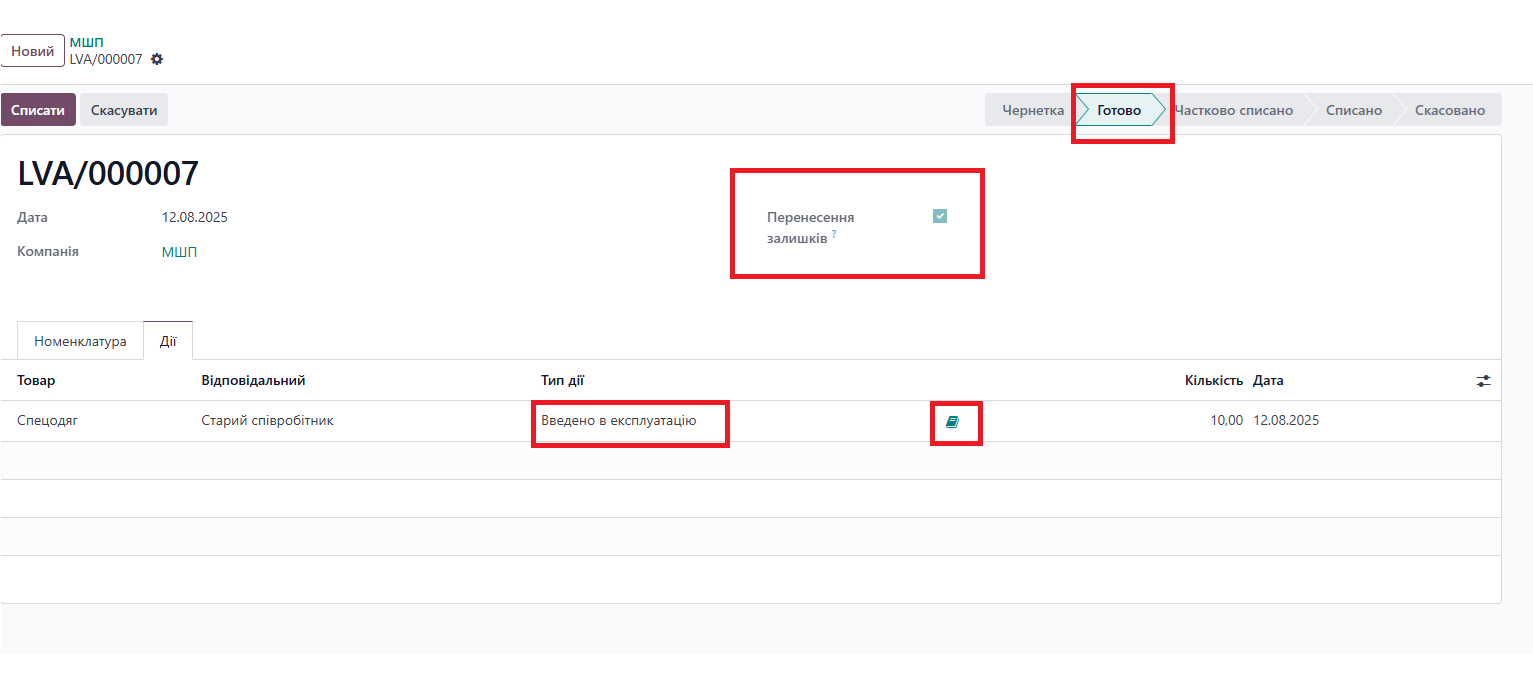
Подальше списання даного МШП відбувається аналогічно зі звичайним.
Також для зручності масового введення залишків, можете скористатися стандартним механізмом імпорту документів в систему.
Звітність
Повний перелік МШП, введених в експлуатацію, можна переглянути безпосередньо у модулі Бухоблік через меню:
Бухоблік → Елементи журналу → Фільтр за рахунком 026 (МШП).
Для зручності аналізу рекомендуємо скористатися режимом Pivot-таблиці:
У блоці Міри обрати показники: Кількість та Баланс;
У самій таблиці як аналітичні виміри додати: Партнер та Товар.
Це дозволяє отримати агрегований звіт, який показує не лише загальну кількість введених у експлуатацію МШП, але і їх розподіл за відповідальними особами та номенклатурою товарів.
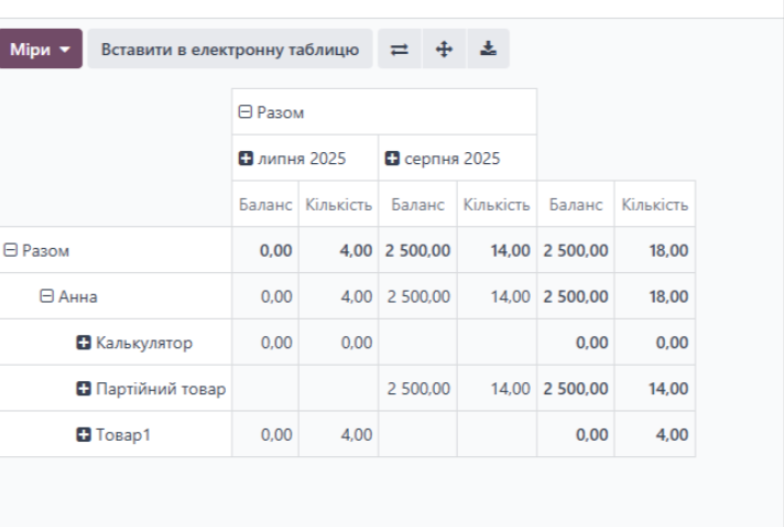
Таким чином, користувач отримує повну картину руху та обліку МШП за рахунком 026, з можливістю деталізації як по кожному партнеру, так і по кожному товару.
Також, при необхідності можна додати інші параметри до звіту, і налаштувати його під особисті потреби.
Друковані форми
Функціонал дозволяє формувати та друкувати основні акти по МШП без ручного заповнення — система автоматично підтягує дані з документів та бухгалтерських проведень.
1. Вкладка «Комісія»
У документі МШП доступна вкладка «Комісія»:
Голова комісії
Члени комісії
Дані використовуються у друкованій формі при списанні МШП.
Використовується функціонал довідника "Комісії", або можна заповнити дані вручну.
2. Друк з документа МШП
Меню Дія>Друк містить:
Акт передачі МШП в експлуатацію
Акт внутрішнього переміщення МШП
Акт списання МШП
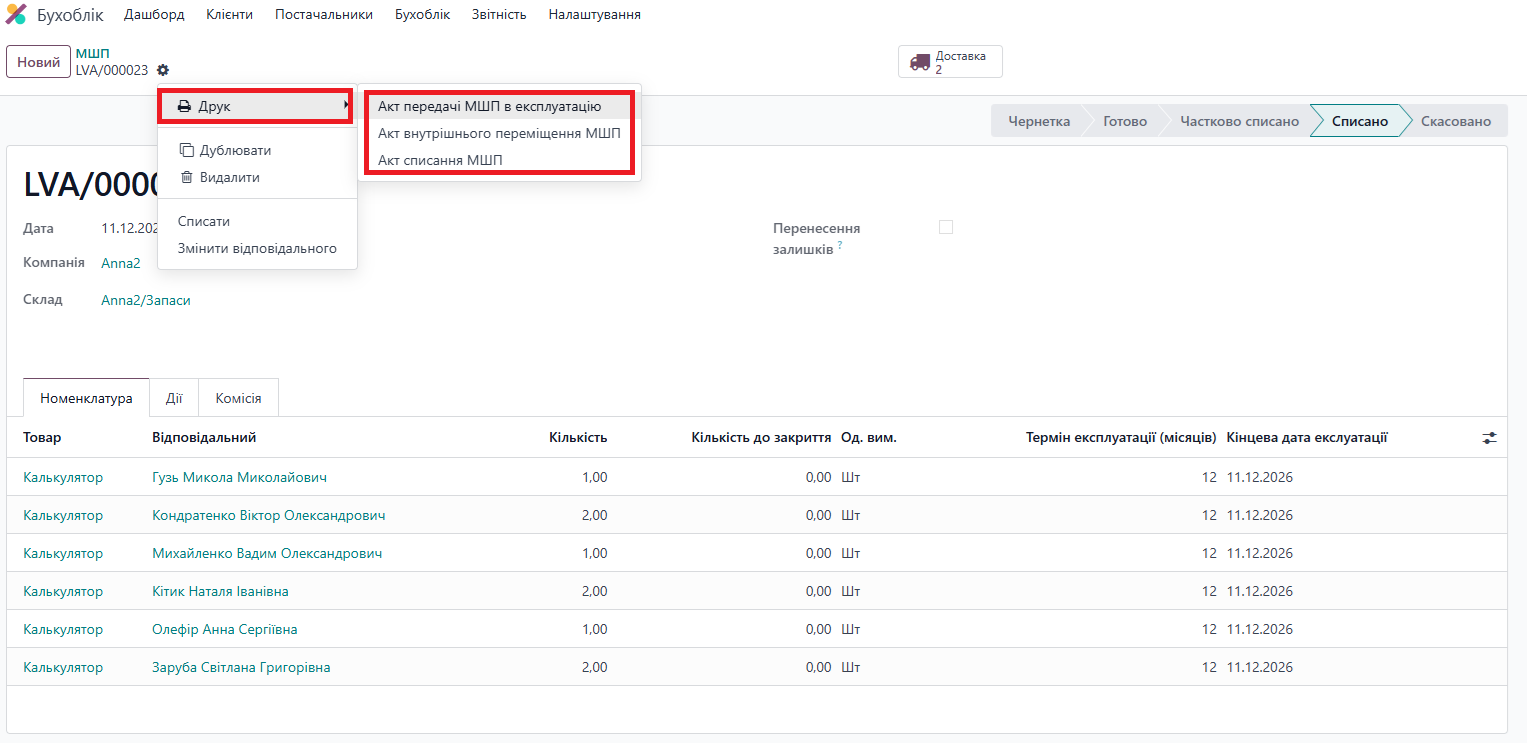
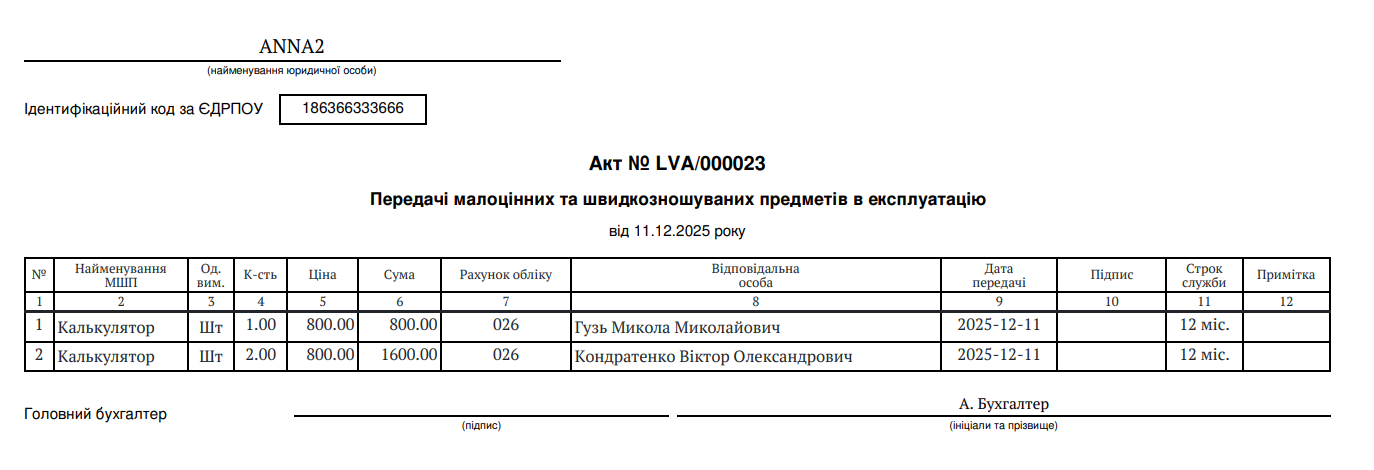
Акт передачі в експлуатацію
Статуси: Готово, Частково списано, Списано
Формується автоматично з даних документа та проведень (рахунок, відповідальний). В поле "Головний бухгалтер" підтягуються дані про Головного бухгалтера, вказаного на картці компанії.
Акт внутрішнього переміщення
Статуси: Готово, Частково списано, Списано
Система аналізує переміщення між відповідальними особами та підтягує дані з проведень
(рахунок, здав / прийняв). В поле "Головний бухгалтер" підтягуються дані про Головного бухгалтера, вказаного на картці компанії.
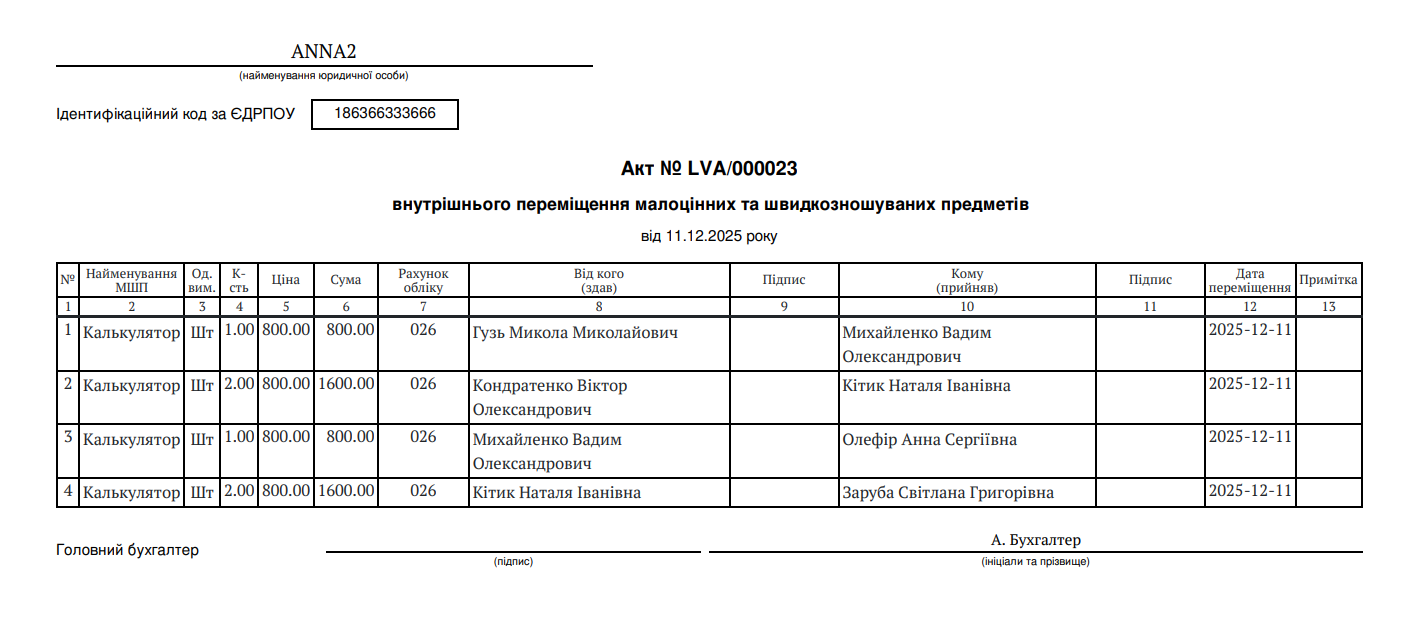
Акт списання
Статуси: Частково списано, Списано
Формується з даних документа, проведень та вкладки «Комісія». В поле "Затверджую" Підтягуються дані про Директора, вказаного на картці компанії.
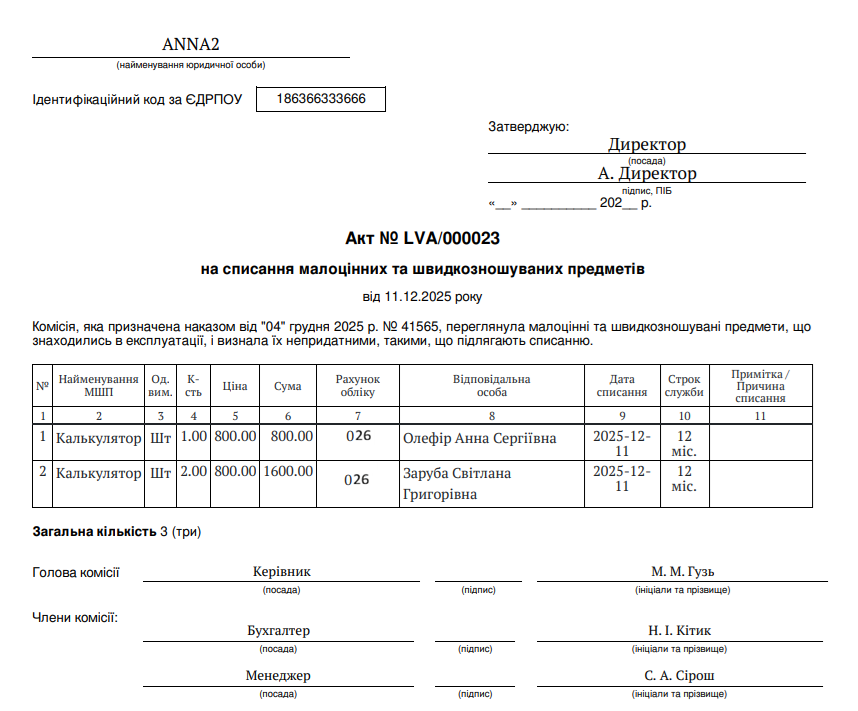
3. Масовий друк зі списку (документів і номенклатури МШП)
Користувач може сформувати друковані форми по кількох документах МШП одночасно зі списку документів МШП або через номенклатуру МШП.
Дія>Масовий друк актів МШП
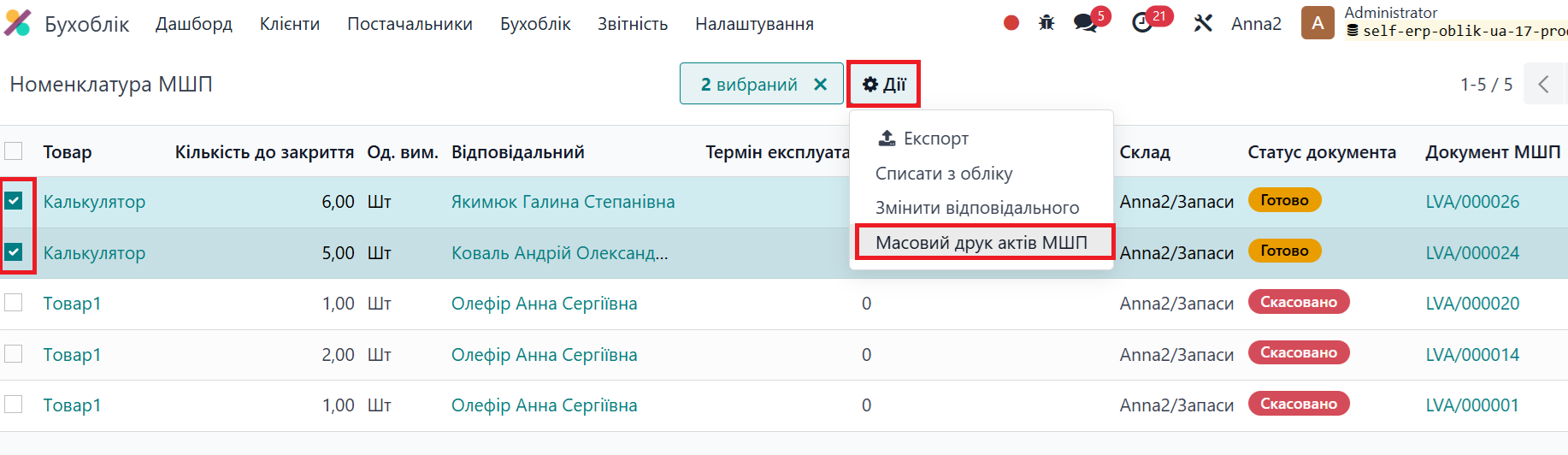
Після цього відкривається візард, де потрібно обрати бажаний тип документу, проставити його номер та дату і після цього натиснути на кнопку "Друкувати"
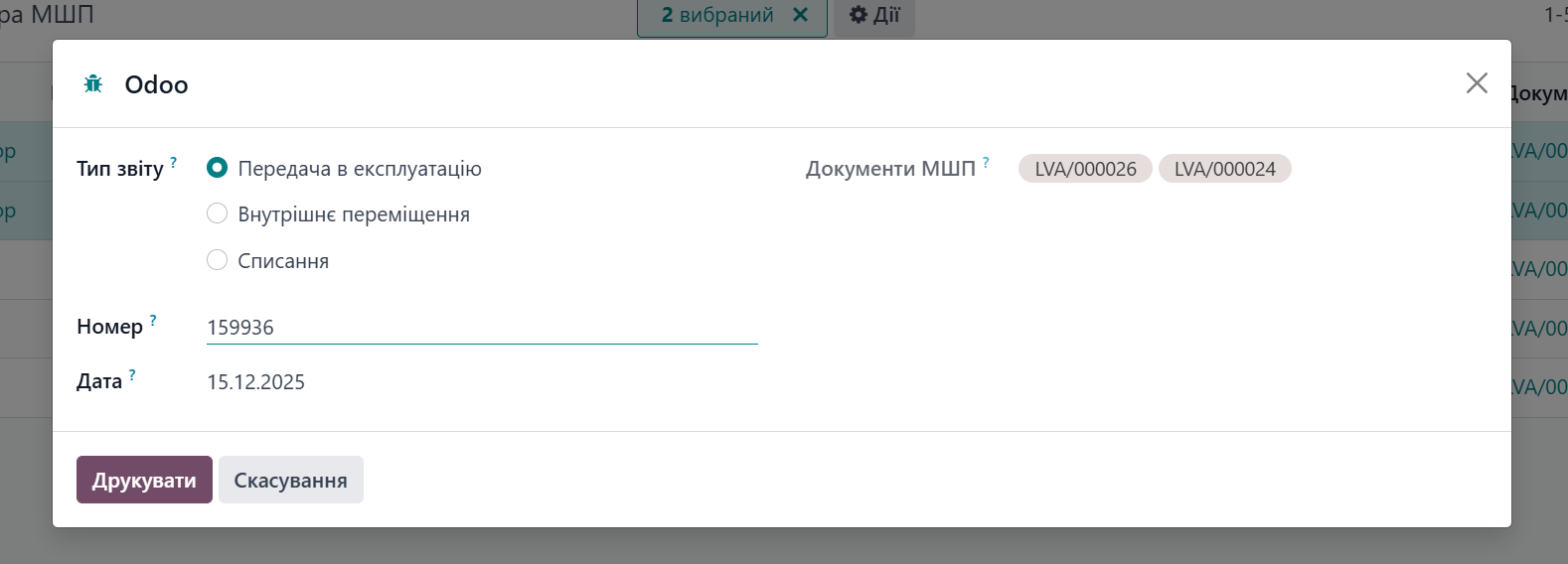
Система автоматично формує відповідні друковану форму на підставі:
даних документів МШП;
бухгалтерських проведень (рахунок, відповідальні особи);
Додаткова інформація до функціоналу МШП
Для зручності користувача, було додано смарт кнопку на картку співробітника, що показує кількість МШП, передану цьому співробітнику
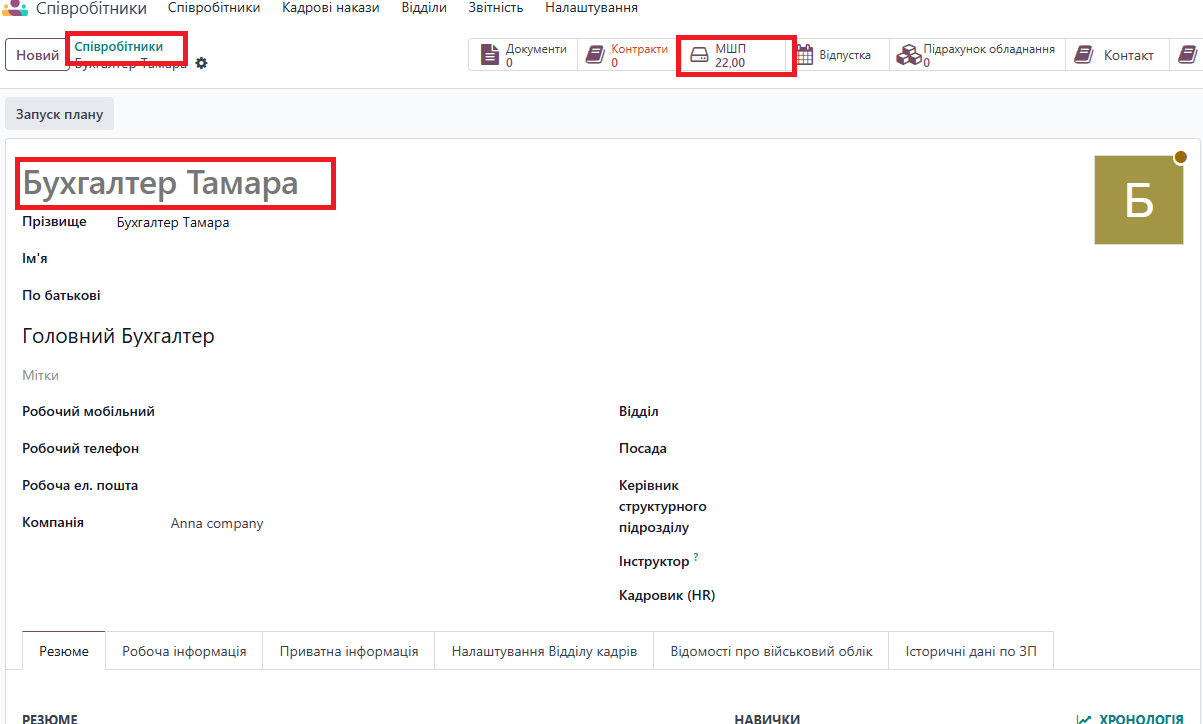
При натисненні цієї смарт кнопки відкривається список товарів МШП, з якого можна перейти безпосередньо в документ Операції з МШП